Domain abschlußleisten.de kaufen?
Wir ziehen mit dem Projekt
abschlußleisten.de um.
Sind Sie am Kauf der Domain
abschlußleisten.de interessiert?
domain@kv-gmbh.de · 0541-91531010
Domain abschlußleisten.de kaufen?
Wie füge ich eine gemusterte Kante in GIMP ein?
Um eine gemusterte Kante in GIMP einzufügen, kannst du das "Auswahlwerkzeug" verwenden, um den Bereich auszuwählen, dem du das Muster hinzufügen möchtest. Dann gehst du zu "Bearbeiten" -> "Kontur füllen" und wählst das gewünschte Muster aus. Du kannst auch die Deckkraft und andere Einstellungen anpassen, um das gewünschte Ergebnis zu erzielen. **
Wie kann man den Rand in GIMP abdunkeln?
Um den Rand in GIMP abzudunkeln, kannst du den Verlaufswerkzeug verwenden. Wähle eine dunkle Farbe aus und ziehe mit dem Werkzeug einen Verlauf vom Rand in das Bild hinein. Du kannst auch den Pinsel verwenden, um den Rand mit einer dunklen Farbe zu malen und dann die Deckkraft des Pinsels reduzieren, um den Effekt zu mildern. **


Ähnliche Suchbegriffe für Gimp
Top-Angebote
Produkte zum Begriff Gimp:
-
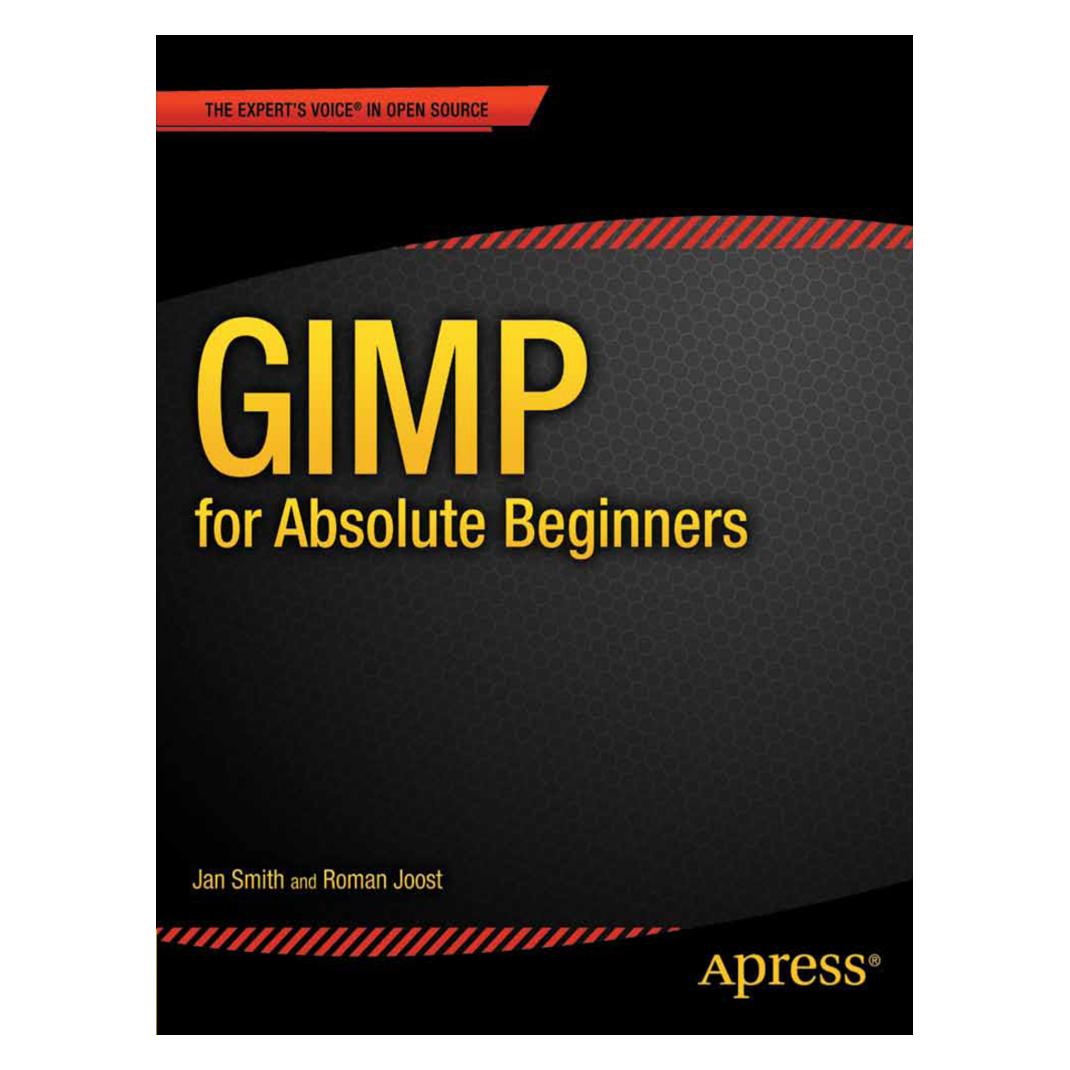
Wolf, Jürgen: GIMP 3GIMP 3 , Das umfassende Handbuch. GIMP 3 von A bis Z. Praxis-Worskhops und Profi-Tipps , Servopumpen > Sportfederung , Auflage: 4. Auflage, Erscheinungsjahr: 20250408, Titel der Reihe: Rheinwerk Design##, Autoren: Wolf, Jürgen, Auflage: 25004, Auflage/Ausgabe: 4. Auflage, Seitenzahl/Blattzahl: 900, Themenüberschrift: COMPUTERS / Digital Media / Photography (see also PHOTOGRAPHY / Techniques / Digital), Keyword: Bild-Bearbeitung; Brush Tool Update; Farb-Korrektur; Fotografie; GIMP 3; Grafik; HDR SVG CMYK EPS; Hand-Buch Bücher lernen Tipps Workshops; Linux Ubuntu Open Source; Malen Font Paint; Programm Software; Raw Plugin; Retusche Effekt; Script-Fu; Video Editing; Web-Design; bearbeiten, Fachschema: Bildbearbeitung~Bildverarbeitung~Grafik (EDV) / Bildverarbeitung~Farbfotografie~Fotografie~Photo~Photographie, Fachkategorie: Fotografie~Foto- und Bildbearbeitung, Warengruppe: HC/Fotografieren/Filmen/Videofilmen, UNSPSC: 49019900, Warenverzeichnis für die Außenhandelsstatistik: 49019900, Länge: 240, Breite: 175, Höhe: 43, Gewicht: 2044, Produktform: Gebunden, Genre: Sachbuch/Ratgeber,49,90 €*Versand: 0,00 €Sichere Weiterleitung zum Anbieter


-
Wie erstelle ich einen weißen Rand um ein Bild in GIMP?
Um einen weißen Rand um ein Bild in GIMP zu erstellen, kannst du folgende Schritte befolgen: 1. Öffne das Bild in GIMP und wähle das Auswahlwerkzeug aus. 2. Klicke auf "Auswahl vergrößern" in der Werkzeugoptionenleiste und gib den gewünschten Wert für die Größe des weißen Randes ein. 3. Klicke auf "Bearbeiten" und dann auf "Füllen mit Vordergrundfarbe", um den ausgewählten Bereich mit Weiß zu füllen. **
-
Wie kann man in GIMP den Weichzeichner am äußeren Rand anwenden?
Um den Weichzeichner am äußeren Rand in GIMP anzuwenden, kannst du den Filter "Weichzeichnen" verwenden. Wähle dazu den Bereich aus, den du weichzeichnen möchtest, und gehe dann zu "Filter" > "Weichzeichnen" > "Weichzeichner". Passe die Einstellungen nach Bedarf an und bestätige die Änderungen. **
-
Wie kann ich mit Paint.NET oder GIMP einen Rand transparent machen?
Um einen Rand transparent zu machen, kannst du in Paint.NET oder GIMP die Auswahlwerkzeuge verwenden, um den gewünschten Bereich auszuwählen. Anschließend kannst du die Transparenz des ausgewählten Bereichs erhöhen oder den Rand löschen. In Paint.NET kannst du dies tun, indem du die Auswahl mit der rechten Maustaste anklickst und "Invert Selection" wählst, um den Rand auszuwählen und dann die Transparenz zu erhöhen. In GIMP kannst du den Rand auswählen und dann die Transparenz erhöhen oder den Rand löschen, indem du die Optionen im Menü "Ebene" verwendest. **
-
Wie kann man mit GIMP den Rand eines Make-up-Fotos retuschieren?
Um den Rand eines Make-up-Fotos mit GIMP zu retuschieren, kannst du das Werkzeug "Heilen" verwenden, um unerwünschte Flecken oder Unreinheiten zu entfernen. Du kannst auch das Werkzeug "Klonen" verwenden, um den Rand zu glätten oder zu korrigieren. Wenn du den Rand weichzeichnen möchtest, kannst du das Werkzeug "Weichzeichnen" verwenden und die Deckkraft anpassen, um ein natürlicheres Ergebnis zu erzielen. **

Wie erstelle ich einen weißen Rand um einzelne Bildobjekte in GIMP oder Paint.NET?
Um einen weißen Rand um einzelne Bildobjekte in GIMP zu erstellen, kannst du die Funktion "Rand hinzufügen" verwenden. Wähle das gewünschte Bildobjekt aus, gehe dann zu "Auswahl" und wähle "Rand hinzufügen". Gib die gewünschte Breite des weißen Rands ein und wähle die Farbe Weiß aus. Klicke auf "OK" und der weiße Rand wird um das Bildobjekt erstellt. In Paint.NET kannst du einen weißen Rand um einzelne Bildobjekte erstellen, indem du die Funktion "Effekte" verwendest. Wähle das gewünschte Bildobjekt aus und gehe zu "Effekte". Wähle dann "Bild" und "Rahmen hinzufügen". Wähle die gewünschte Breite des weißen Rands und die Farbe Weiß aus. Klicke auf "OK **
Wie erstelle ich einen weißen Rand um Text oder ein Bild in GIMP?
Um einen weißen Rand um Text oder ein Bild in GIMP zu erstellen, kannst du folgende Schritte befolgen: 1. Öffne das Bild oder füge den Text in GIMP ein. 2. Wähle das Auswahlwerkzeug aus und ziehe eine Auswahl um den Text oder das Bild. 3. Gehe zu "Bearbeiten" und wähle "Kontur auswählen". Wähle die gewünschte Breite für den weißen Rand und stelle die Farbe auf Weiß ein. Klicke dann auf "OK". Der weiße Rand wird nun um den ausgewählten Text oder das Bild erstellt. **
Top-Angebote
Produkte zum Begriff Gimp:
-
Wolf, Jürgen: GIMP 3GIMP 3 , Das umfassende Handbuch. GIMP 3 von A bis Z. Praxis-Worskhops und Profi-Tipps , Servopumpen > Sportfederung , Auflage: 4. Auflage, Erscheinungsjahr: 20250408, Titel der Reihe: Rheinwerk Design##, Autoren: Wolf, Jürgen, Auflage: 25004, Auflage/Ausgabe: 4. Auflage, Seitenzahl/Blattzahl: 900, Themenüberschrift: COMPUTERS / Digital Media / Photography (see also PHOTOGRAPHY / Techniques / Digital), Keyword: Bild-Bearbeitung; Brush Tool Update; Farb-Korrektur; Fotografie; GIMP 3; Grafik; HDR SVG CMYK EPS; Hand-Buch Bücher lernen Tipps Workshops; Linux Ubuntu Open Source; Malen Font Paint; Programm Software; Raw Plugin; Retusche Effekt; Script-Fu; Video Editing; Web-Design; bearbeiten, Fachschema: Bildbearbeitung~Bildverarbeitung~Grafik (EDV) / Bildverarbeitung~Farbfotografie~Fotografie~Photo~Photographie, Fachkategorie: Fotografie~Foto- und Bildbearbeitung, Warengruppe: HC/Fotografieren/Filmen/Videofilmen, UNSPSC: 49019900, Warenverzeichnis für die Außenhandelsstatistik: 49019900, Länge: 240, Breite: 175, Höhe: 43, Gewicht: 2044, Produktform: Gebunden, Genre: Sachbuch/Ratgeber,49,90 €*Versand: 0,00 €Sichere Weiterleitung zum Anbieter
-
Wie füge ich eine gemusterte Kante in GIMP ein?
Um eine gemusterte Kante in GIMP einzufügen, kannst du das "Auswahlwerkzeug" verwenden, um den Bereich auszuwählen, dem du das Muster hinzufügen möchtest. Dann gehst du zu "Bearbeiten" -> "Kontur füllen" und wählst das gewünschte Muster aus. Du kannst auch die Deckkraft und andere Einstellungen anpassen, um das gewünschte Ergebnis zu erzielen. **
-
Wie kann man den Rand in GIMP abdunkeln?
Um den Rand in GIMP abzudunkeln, kannst du den Verlaufswerkzeug verwenden. Wähle eine dunkle Farbe aus und ziehe mit dem Werkzeug einen Verlauf vom Rand in das Bild hinein. Du kannst auch den Pinsel verwenden, um den Rand mit einer dunklen Farbe zu malen und dann die Deckkraft des Pinsels reduzieren, um den Effekt zu mildern. **
-
Wie erstelle ich einen weißen Rand um ein Bild in GIMP?
Um einen weißen Rand um ein Bild in GIMP zu erstellen, kannst du folgende Schritte befolgen: 1. Öffne das Bild in GIMP und wähle das Auswahlwerkzeug aus. 2. Klicke auf "Auswahl vergrößern" in der Werkzeugoptionenleiste und gib den gewünschten Wert für die Größe des weißen Randes ein. 3. Klicke auf "Bearbeiten" und dann auf "Füllen mit Vordergrundfarbe", um den ausgewählten Bereich mit Weiß zu füllen. **
-
Wie kann man in GIMP den Weichzeichner am äußeren Rand anwenden?
Um den Weichzeichner am äußeren Rand in GIMP anzuwenden, kannst du den Filter "Weichzeichnen" verwenden. Wähle dazu den Bereich aus, den du weichzeichnen möchtest, und gehe dann zu "Filter" > "Weichzeichnen" > "Weichzeichner". Passe die Einstellungen nach Bedarf an und bestätige die Änderungen. **
Ähnliche Suchbegriffe für Gimp
-
Wie kann ich mit Paint.NET oder GIMP einen Rand transparent machen?
Um einen Rand transparent zu machen, kannst du in Paint.NET oder GIMP die Auswahlwerkzeuge verwenden, um den gewünschten Bereich auszuwählen. Anschließend kannst du die Transparenz des ausgewählten Bereichs erhöhen oder den Rand löschen. In Paint.NET kannst du dies tun, indem du die Auswahl mit der rechten Maustaste anklickst und "Invert Selection" wählst, um den Rand auszuwählen und dann die Transparenz zu erhöhen. In GIMP kannst du den Rand auswählen und dann die Transparenz erhöhen oder den Rand löschen, indem du die Optionen im Menü "Ebene" verwendest. **
-
Wie kann man mit GIMP den Rand eines Make-up-Fotos retuschieren?
Um den Rand eines Make-up-Fotos mit GIMP zu retuschieren, kannst du das Werkzeug "Heilen" verwenden, um unerwünschte Flecken oder Unreinheiten zu entfernen. Du kannst auch das Werkzeug "Klonen" verwenden, um den Rand zu glätten oder zu korrigieren. Wenn du den Rand weichzeichnen möchtest, kannst du das Werkzeug "Weichzeichnen" verwenden und die Deckkraft anpassen, um ein natürlicheres Ergebnis zu erzielen. **
-
Wie erstelle ich einen weißen Rand um einzelne Bildobjekte in GIMP oder Paint.NET?
Um einen weißen Rand um einzelne Bildobjekte in GIMP zu erstellen, kannst du die Funktion "Rand hinzufügen" verwenden. Wähle das gewünschte Bildobjekt aus, gehe dann zu "Auswahl" und wähle "Rand hinzufügen". Gib die gewünschte Breite des weißen Rands ein und wähle die Farbe Weiß aus. Klicke auf "OK" und der weiße Rand wird um das Bildobjekt erstellt. In Paint.NET kannst du einen weißen Rand um einzelne Bildobjekte erstellen, indem du die Funktion "Effekte" verwendest. Wähle das gewünschte Bildobjekt aus und gehe zu "Effekte". Wähle dann "Bild" und "Rahmen hinzufügen". Wähle die gewünschte Breite des weißen Rands und die Farbe Weiß aus. Klicke auf "OK **
-
Wie erstelle ich einen weißen Rand um Text oder ein Bild in GIMP?
Um einen weißen Rand um Text oder ein Bild in GIMP zu erstellen, kannst du folgende Schritte befolgen: 1. Öffne das Bild oder füge den Text in GIMP ein. 2. Wähle das Auswahlwerkzeug aus und ziehe eine Auswahl um den Text oder das Bild. 3. Gehe zu "Bearbeiten" und wähle "Kontur auswählen". Wähle die gewünschte Breite für den weißen Rand und stelle die Farbe auf Weiß ein. Klicke dann auf "OK". Der weiße Rand wird nun um den ausgewählten Text oder das Bild erstellt. **
* Alle Preise verstehen sich inklusive der gesetzlichen Mehrwertsteuer und ggf. zuzüglich Versandkosten. Die Angebotsinformationen basieren auf den Angaben des jeweiligen Shops und werden über automatisierte Prozesse aktualisiert. Eine Aktualisierung in Echtzeit findet nicht statt, so dass es im Einzelfall zu Abweichungen kommen kann. ** Hinweis: Teile dieses Inhalts wurden von KI erstellt.